


ComfyUI日盛,本文将一步步详细说明ComfyUI安装,包括A卡和N卡不同安装方法(两种显卡实测均无问题)。
# 本机电脑配置
电脑配置如下:
显卡:AMD RX580
CPU: I7 8086K
内存: 32GB
非本机配置可供参考,整个安装流程适于A卡及N卡用户(均实测)。
A卡和N卡安装区别在本文安装步骤的第五步,请仔细阅读!
# 安装步骤
第一步 确定安装目录
在安装盘(建议SSD硬盘)建立目录(本例为C:UserswsanbaiAI)
第二步 下载ComfyUI
打开命令提示符,进入上一步所建目录,输入以下命令下载ComfyUI
git clone https://gitcode.com/gh_mirrors/co/ComfyUI.git以上版本为国内镜像(方便不能访问Github的朋友),非最新版本,如要使用最新版本请使用以下命令下载:
git clone https://github.com/comfyanonymous/ComfyUI.git![图片[1]-一步步手把手,本机实操安装ComfyUI实现AI生图-SODOS官网](https://ilut.cn/wp-content/uploads/2024/10/20241024102237647-comfyui安装.jpg)
命令输出如下,表示成功:
C:UserswsanbaiAI>git clone https://gitcode.com/gh_mirrors/co/ComfyUI.git
Cloning into 'ComfyUI'...
remote: Enumerating objects: 12639, done.
remote: Counting objects: 100% (4248/4248), done.
remote: Compressing objects: 100% (518/518), done.
remote: Total 12639 (delta 4100), reused 3730 (delta 3730), pack-reused 8391 (from 1)
Receiving objects: 100% (12639/12639), 5.94 MiB | 1.12 MiB/s, done.
Resolving deltas: 100% (8542/8542), done.
第三步 安装python
由于ComfyUI不少扩展不支持python3.13,建议安装python3.10~3.12。
首先到Python官网下载Python,下载完成后运行下载的exe安装程序。
如Python官网下载较慢,可在以下文章内下载:
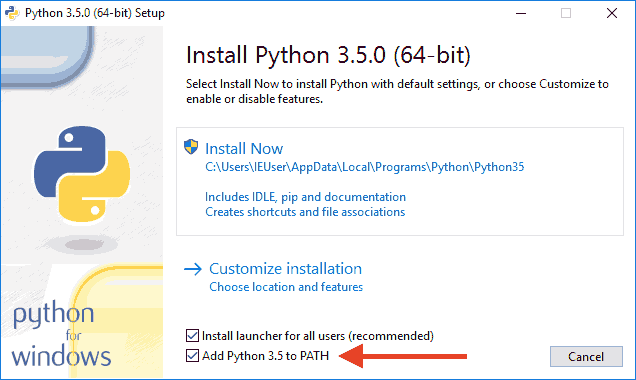
安装完成后,转至命令行,输入以下命令:
python --version如显示如下,则表示Python安装成功:
C:UserswsanbaiAI>python --version
Python 3.10.6
第四步 创建虚拟环境。
给ComfyUI创建一个虚拟环境,以方便管理,这样即便是把ComfyUI装在移动硬盘,也可在更换电脑的情况下轻松使用。
在命令提示符里输入以下命令:
cd comfyui  #转到comfyui目录
python -m venv venv  #创建虚拟环境
这样,将在ComfyUI目录下建立一个venv文件夹,可自行查看文件夹是否创建成功。
然后在命令提示符输入以下命令,激活刚才创建的虚拟环境:
venvScriptsactivate.bat以上命令需在ComfyUI文件夹下执行!
激活成功后,将在命令行前会显示(venv)字样,如下所示:
(venv) C:UserswsanbaiAIComfyUI>第五步 安装ComfyUI依赖
在安装前更换pip为国内源,否则下载太慢(任选一个镜像源粘帖到命令行执行):
#清华源
pip config set global.index-url https://pypi.tuna.tsinghua.edu.cn/simple

# 阿里源
pip config set global.index-url https://mirrors.aliyun.com/pypi/simple/

# 腾讯源
pip config set global.index-url http://mirrors.cloud.tencent.com/pypi/simple

# 豆瓣源
pip config set global.index-url http://pypi.douban.com/simple/

# 中国科学技术大学
pip config set global.index-url https://pypi.mirrors.ustc.edu.cn/simple换源完成后,首先来安装Torch,根据不同显卡安装不同版本。
# N卡安装Torch
我们的CUDA版本务必与Pytorch版本对应,先使用以下命令查看cuda版本:
nvcc --version输出示例:
nvcc: NVIDIA (R) Cuda compiler driver
Copyright (c) 2005-2024 NVIDIA Corporation
Built on Tue_Feb_27_16:28:36_Pacific_Standard_Time_2024
Cuda compilation tools, release 12.4, V12.4.99
Build cuda_12.4.r12.4/compiler.33961263_0
由上可得知Cuda版本为12.4(如果输出错误则表示CUDA并未安装),然后打开Pytorch官网:
https://pytorch.org/get-started/locally/在打开的页面内会看到以下内容:
![图片[2]-一步步手把手,本机实操安装ComfyUI实现AI生图-SODOS官网](https://ilut.cn/wp-content/uploads/2024/10/20241022215907122-pytorch.jpg)
如上图所示,选择与自己显卡对应的CUDA版本(上图箭头所示),然后复制上图下方的命令(Run this Command),粘贴到命令提示符安装。
如果上图中没有和你对应的CUDA版本,则需要安装显卡相应的CUDA版本。因为CUDA版本一旦对不上,是不能实现显卡加速的。
这里提供CUDA12.4官网下载地址,需要其它版本自行查找下载:
https://developer.nvidia.com/cuda-12-4-0-download-archive确认版本没问题就基本不会出问题,但torch官网命令安装可能会很慢,我已把CUDA12.4对应的torch转存网盘:

下载完成后解压得到WHL后缀文件,然后使用以下命令安装:
pip install 解压的whl文件路径但torchvision和torchaudio(可不装)还是要使用官网命令安装(删除掉命令中第一个torch,因为已经安装完成)。
这些依赖包的安装一样需要时间,不过等它们安装完成,我们的ComfyUI也就要安装完成了。
# 启动ComfyUI
通用启动命令如下:
python main.py但启动命令有很多参数,各自可根据自己情况选用这些参数。比如我使用以下命令启动:
python main.py --directml --lowvram --use-split-cross-attention --dont-upcast-attention --force-fp16- –directml。因为我安装的directml,所以使用此参数。
- –lowvram。低内存模式,毕竟RX580显卡才8G。
- 后面几个是生图优化参数。
启动成功,命令行显示如下:
(venv) C:UserswsanbaiAIComfyUI>python main.py --directml --lowvram --use-split-cross-attention --dont-upcast-attention --force-fp16
Using directml with device:
Total VRAM 1024 MB, total RAM 32521 MB
pytorch version: 2.4.1+cpu
Forcing FP16.
Set vram state to: LOW_VRAM
Device: privateuseone
Using split optimization for cross attention
****** User settings have been changed to be stored on the server instead of browser storage. ******
****** For multi-user setups add the --multi-user CLI argument to enable multiple user profiles. ******
[Prompt Server] web root: C:UserswsanbaiAIComfyUIweb
C:UserswsanbaiAIComfyUIvenvlibsite-packageskorniafeaturelightglue.py:44: FutureWarning: `torch.cuda.amp.custom_fwd(args...)` is deprecated. Please use `torch.amp.custom_fwd(args..., device_type='cuda')` instead.
  @torch.cuda.amp.custom_fwd(cast_inputs=torch.float32)

Import times for custom nodes:
   0.0 seconds: C:UserswsanbaiAIComfyUIcustom_nodeswebsocket_image_save.py

Starting server

To see the GUI go to: http://127.0.0.1:8188
在浏览器输入 http://127.0.0.1:8188 网址,成功打开ComfyUI界面。
# 生图测试
我这里将一个XL模型放在以下文件夹内:
C:UserswsanbaiAIComfyUImodelscheckpoints


![Elementor Pro | WordPress 网站构建器 [高级版] 3.31.2-SODOS官网](https://acdn.ilut.cn/wp-content/uploads/2026/03/launch-1.jpg)




暂无评论内容